从首次购买、组织注册与匹配,到席位续费与追加、邀请成员并分配坐席、以及人员变动时的席位回收——四章完整流程,跟着截图一步步操作即可。
一、 初次购买千问办公席位(组织注册与匹配)
本章节适用于首次购买千问办公企业版席位的用户。完整流程为:进入购买页面 → 免费注册企业组织 → 获取组织ID → 填写组织ID完成购买。
步骤一 进入千问办公产品页,点击「立即购买」
打开阿里云官网,搜索「千问办公」进入产品详情页。页面主标题为「千问办公,一站式AI生产力平台」,找到蓝色渐变按钮「立即购买」并点击。
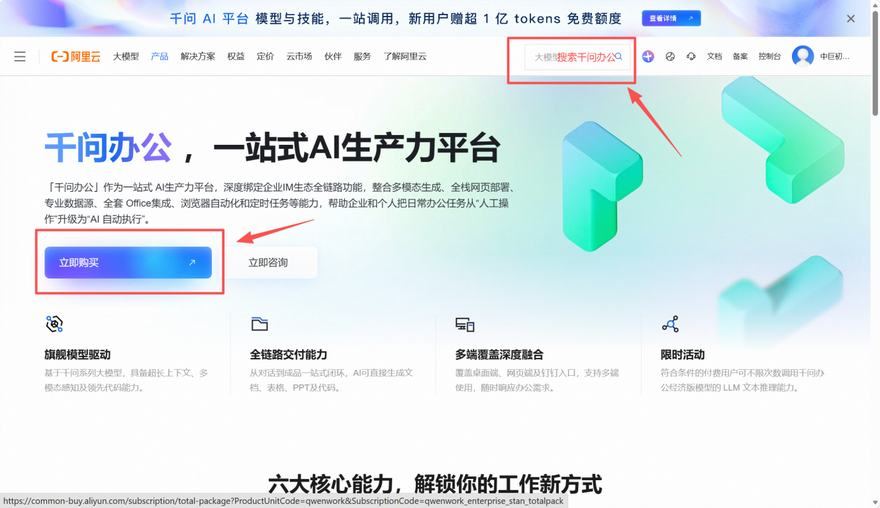
图1 千问办公产品首页 — 点击「立即购买」
步骤二 进入购买配置页,找到「组织ID」输入框
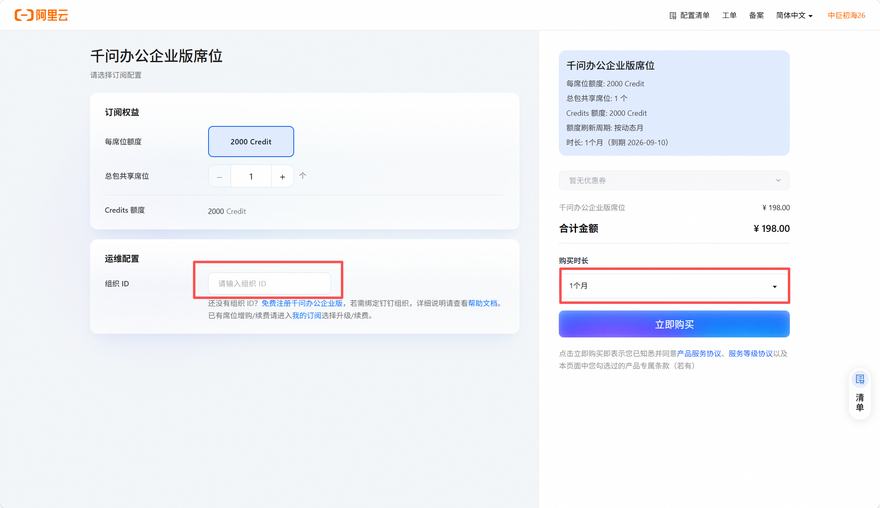
点击「立即购买」后进入千问办公企业版席位购买页。页面左侧为订阅配置区域,需关注「组织ID」输入框。如果是初次购买,此时还没有组织ID,需先进行免费注册。
购买配置说明:
注:初次购买需先点免费注册,只需提供公司名字 + 管理员邮箱 + 管理员电话号码即可,过程中会显示组织ID并复制。已有席位增购/续费请进入「我的订阅」选择升级/续费。
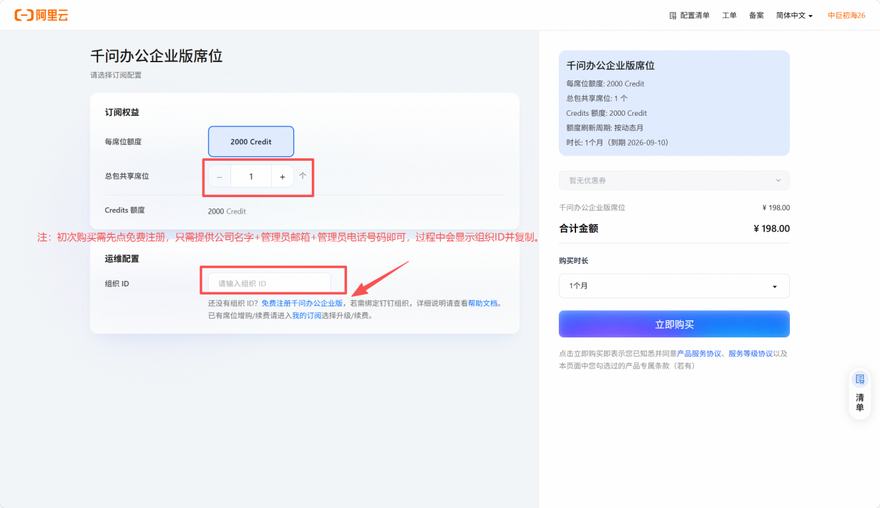
图2 千问办公企业版席位购买页 — 找到「组织ID」输入框
步骤三 免费注册企业组织,填写注册信息
在购买页点击「免费注册」链接后,进入企业组织注册流程。第一步为「注册信息」,需填写以下内容:
填写完毕后,勾选协议确认,点击「创建企业组织 →」按钮提交。
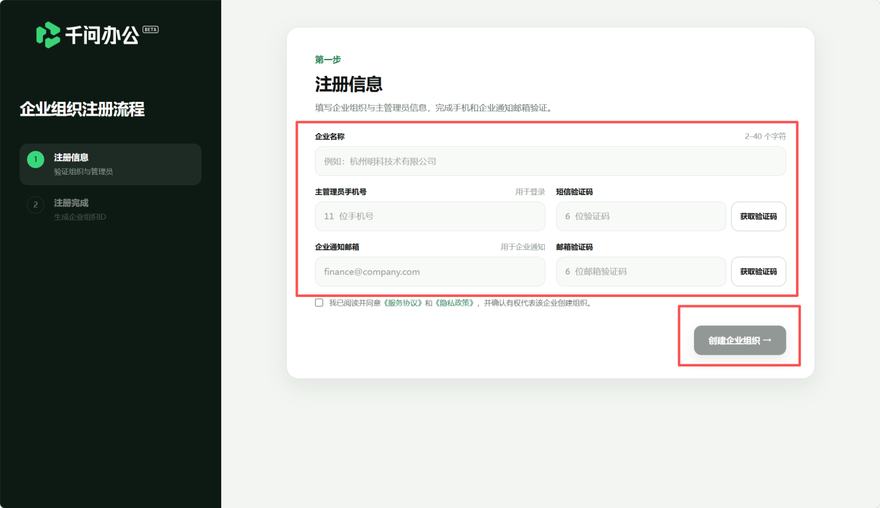
图3 企业组织注册流程 — 填写注册信息
步骤四 进入组织设置,复制组织ID
注册完成后,进入千问办公企业管理后台。在左侧菜单栏点击「设置」→「组织设置」,页面右侧显示组织基本信息,找到「组织 ID」字段,点击右侧的复制图标,复制组织ID。
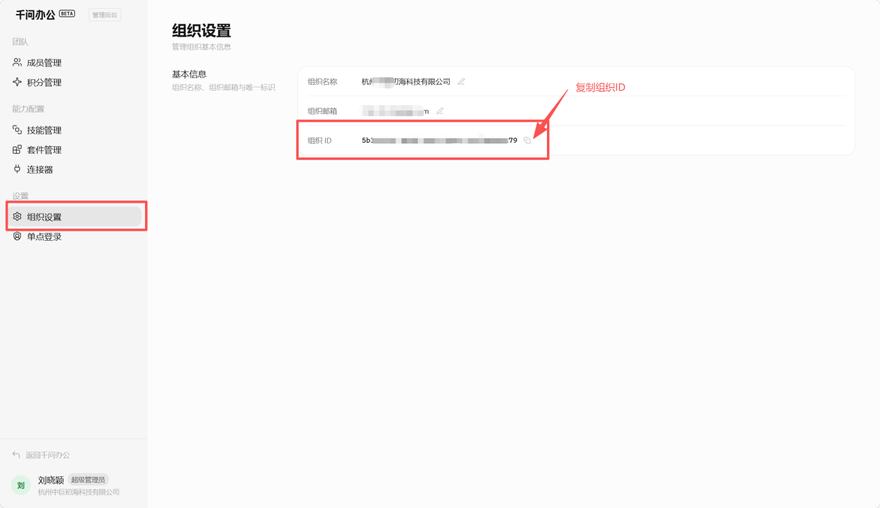
图4 组织设置 — 复制组织ID
步骤五 返回购买页,填写组织ID完成购买
将复制的组织ID粘贴到购买配置页的「组织ID」输入框中。确认右侧订单摘要信息无误后(产品名称、席位数、额度、时长、金额等),点击「立即购买」完成支付。
二、 席位续费与追加席位
本章节适用于已有千问办公企业版席位、需要追加席位或到期续费的用户。操作路径为:进入订单管理 → 我的订阅 → 选择续费或升级。
步骤一 进入阿里云「费用与成本」→「订单」
登录阿里云官网,点击右上角用户头像,在弹出菜单中找到「费用与成本」分类下的「订单」选项并点击进入。
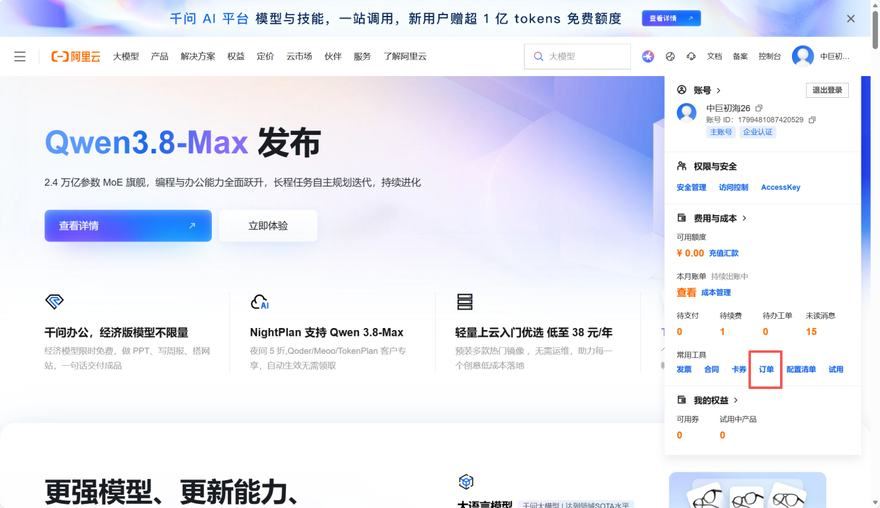
图5 阿里云首页 — 点击「订单」进入费用管理
步骤二 在「我的订阅」中进行续费或升级
进入「费用与成本 / 我的订阅」页面,在订阅列表中找到「千问办公企业版席位」这一行。在「操作」列中:
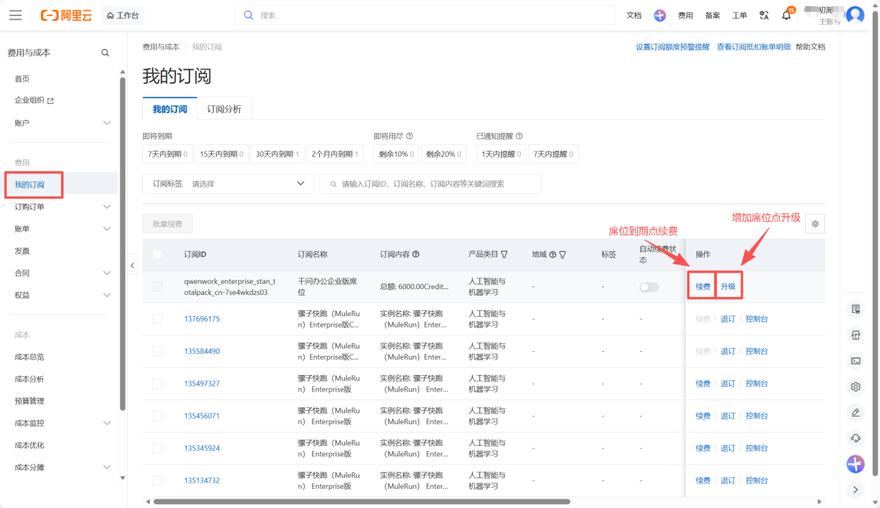
图6 我的订阅 — 席位到期点「续费」,增加席位点「升级」
三、 席位邀请与分配
本章节适用于已完成席位购买的管理员,需要在千问后台邀请团队成员使用席位,并在对方接受后进行席位分配。完整流程为:进入企业管理后台 → 邀请成员 → 对方邮箱接收邀请 → 成员列表进行席位分配。
步骤一 进入千问办公企业管理后台
打开千问办公网页版主界面,点击左下角的用户头像(如「刘晓颖」),在弹出的用户菜单中点击「进入企业管理后台」。
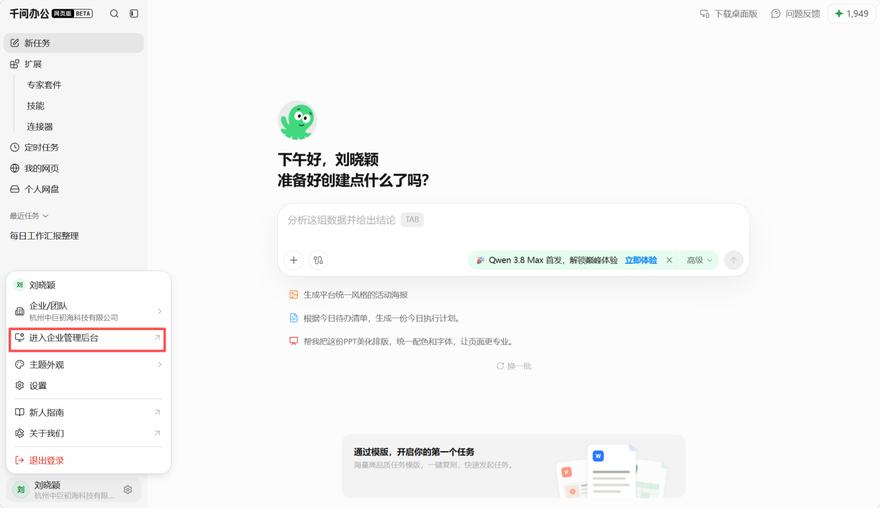
图7 千问办公主界面 — 点击「进入企业管理后台」
步骤二 进入「成员管理」页面,点击「邀请成员」
进入企业管理后台后,在左侧菜单选择「成员管理」。页面顶部显示坐席用量情况(如 2/4),确认有可用席位后,点击页面右上角的「邀请成员」按钮。
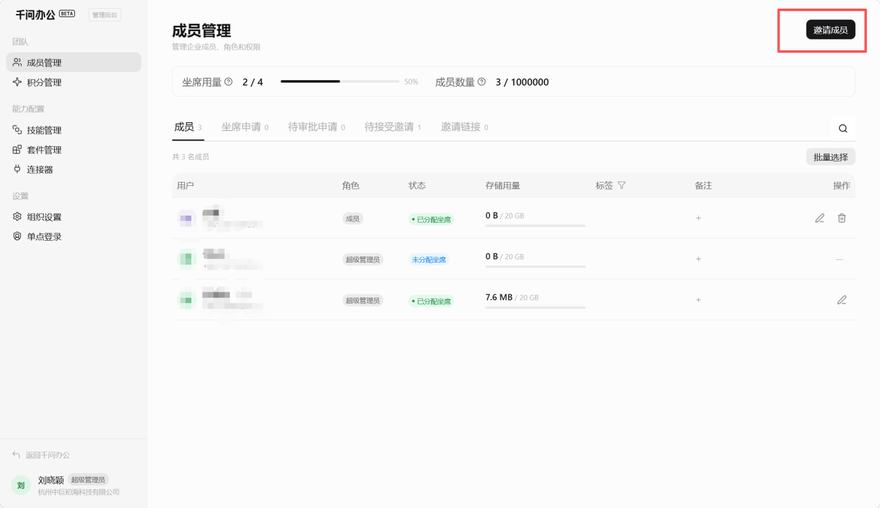
图8 成员管理 — 点击「邀请成员」按钮
步骤三 填写邀请信息,发送邀请
点击「邀请成员」后弹出邀请窗口,按三步完成:填写信息 → 设置权限 → 确认邀请。在第一步「填写信息」中:
填写完成后点击「下一步 →」,依次完成权限设置和确认邀请,系统将向被邀请人发送邀请邮件。
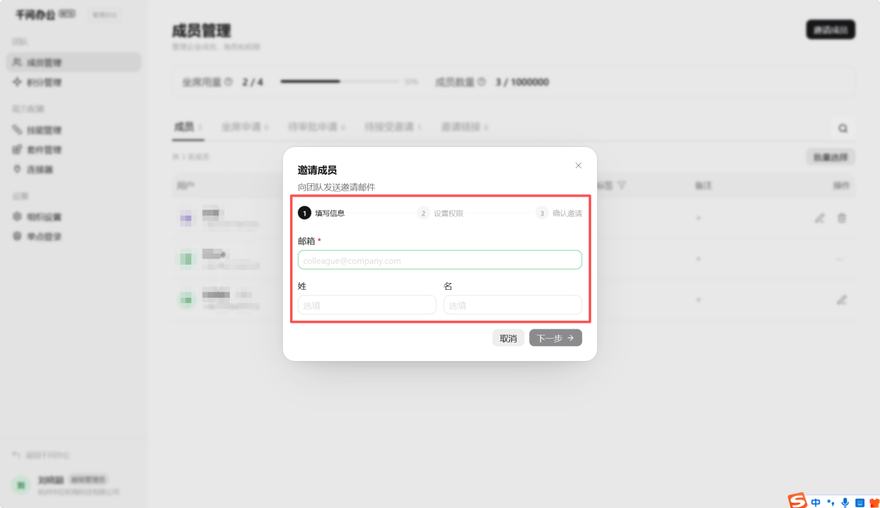
图9 邀请成员弹窗 — 填写邮箱等信息
步骤四 对方邮箱接收邀请
邀请发送后,被邀请人的邮箱会收到一封邀请邮件。对方点击邮件中的链接接受邀请后,即可加入组织。管理员可在「成员管理」页面的「待接受邀请」标签页中查看邀请状态。
在成员管理页面,点击「待接受邀请」标签,可看到已发送但尚未被接受的邀请列表,包括邀请对象、席位、角色、邀请时间及有效期等信息。当对方接受邀请后,该记录会从「待接受邀请」移至「成员」列表。
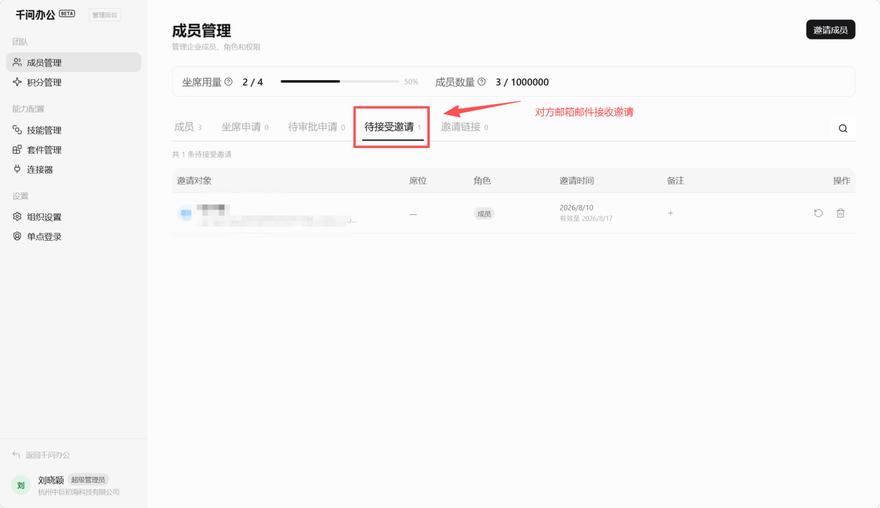
图10 成员管理 — 「待接受邀请」标签(对方邮箱接收邀请后状态变化)
步骤五 成员列表中进行席位分配
对方接受邀请后,会在「成员」标签页中显示。新加入成员的状态默认为「未分配坐席」,此时成员可以登录但不能使用组织的 credits 额度。管理员需手动为其分配坐席。
操作方法:在成员列表中找到状态为「未分配坐席」的成员,点击该行「操作」列中的编辑图标(铅笔形状)。
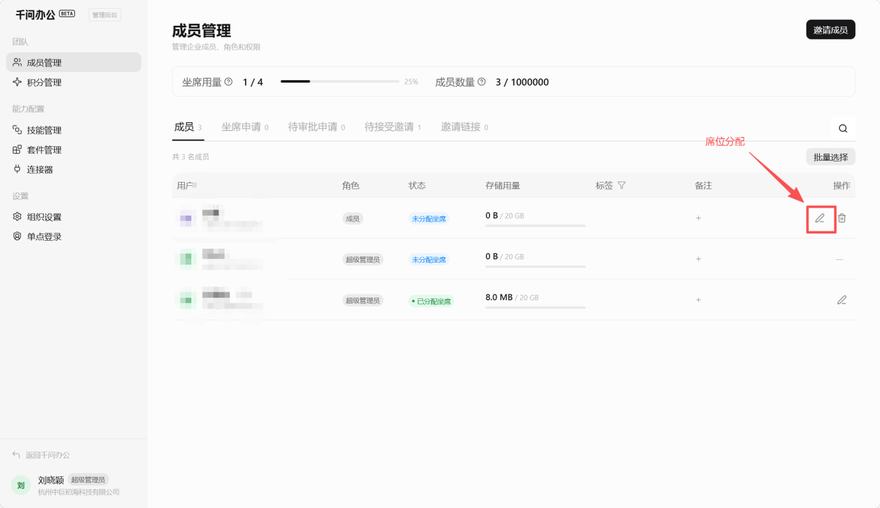
图11 成员列表 — 点击编辑图标进行席位分配
在弹出的「编辑成员」对话框中,找到「坐席」区域,点击「分配坐席」按钮,为该成员分配一个坐席。分配后该成员的状态将变为「已分配坐席」,即可使用组织的 credits 额度。分配完成后点击「保存修改」。
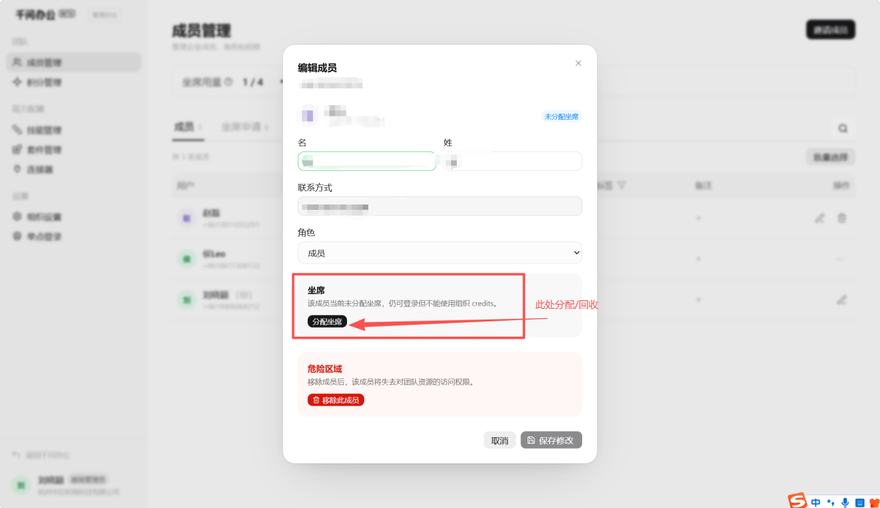
图12 编辑成员 — 点击「分配坐席」按钮
四、 席位回收
当需要将某成员的坐席收回(例如人员变动、席位调整)时,管理员可在「编辑成员」对话框中进行操作。
席位回收操作步骤:
注意:回收坐席后,该成员仍可登录组织,但将无法使用组织的 credits 额度。如需彻底移除成员,可在「编辑成员」对话框底部的「危险区域」点击「移除此成员」。
回收后的坐席可重新分配给其他成员,实现席位资源的灵活调配。
— 本指南到此结束 —
如有疑问,请联系千问办公客服